SketchUp 實用教程 : 室內 · 建築 · 景觀設計, 2/e (微課版)
徐紫欣 朱晨薇


買這商品的人也買了...
相關主題


商品描述
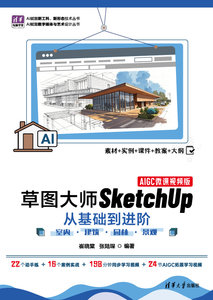
本書從實際應用的角度出發,圖文並茂地介紹了SketchUp 2023的基本功能及其在室內設計、建築設計、景觀設計等領域中的應用。本書共9章,內容包括初識SketchUp、SketchUp基本繪圖工具、SketchUp輔助設計工具、SketchUp繪圖管理工具、SketchUp常用插件、SketchUp材質與貼圖、SketchUp渲染與輸出,以及現代風格客廳表現、時尚別墅建築表現2個綜合案例。本書既可作為高等院校建築學、環境藝術、園林景觀等專業學生學習SketchUp的教材,也可作為室內設計、建築設計、景觀設計等行業從業人員的參考書。
作者簡介
徐紫欣,電子科技大學成都學院藝術與科技學院教師,研究領域主要集中在建築設計空間、虛擬仿真與綠色建築方面,致力於通過技術創新提升建築設計的可持續性與實用性。她擔任《工科生的藝術表達》副主編,還在《居舍》《西部皮革》和《魅力中國》等期刊發表多篇論文,探討建築與文化、教育的交叉點。此外,她在IEEE 2023第9屆國際虛擬現實會議(ICVR)上發表的論文,成功地將虛擬博物館設計的教學影響延伸到了藝術本科生對博物館的興趣和認知上,還獲得了3項新型實用專利和1項外觀專利。
目錄大綱
第1章初識SketchUp
1.1 SketchUp 概述 1
1.1.1 關於SketchUp 1
1.1.2 SketchUp 的特色 2
1.1.3 SketchUp 2023 的新功能 4
1.2 SketchUp 的應用領域 7
1.2.1 建築設計中的SketchUp 7
1.2.2 城市規劃中的SketchUp 8
1.2.3 園林景觀中的SketchUp 8
1.2.4 室內設計中的SketchUp 9
1.2.5 工業設計中的SketchUp 10
1.2.6 動漫設計中的SketchUp 10
1.3 SketchUp 2023 歡迎界面 10
1.4 SketchUp 2023 工作界面 12
1.4.1 標題欄 12
1.4.2 菜單欄 12
1.4.3 工具欄 13
1.4.4 繪圖區 13
1.4.5 狀態欄 14
1.4.6 數值控制框 14
1.4.7 窗口調整柄 14
1.5 設置工作界面 14
1.5.1 設置系統信息 14
1.5.2 設置SketchUp 模型信息 17
1.5.3 設置快捷鍵 20
第2章SketchUp基本繪圖工具
2.1 繪圖工具 22
2.1.1 直線工具 22
2.1.2 實例——繪制指示牌紋理 22
2.1.3 手繪線工具 24
2.1.4 矩形工具 25
2.1.5 實例——繪制新中式燈具 25
2.1.6 圓工具 28
2.1.7 多邊形工具 29
2.1.8 圓弧工具 29
2.1.9 扇形工具 30
2.2 編輯工具 30
2.2.1 移動工具 31
2.2.2 實例——陣列復制護欄 32
2.2.3 實例——完善健身器材模型 33
2.2.4 實例——創建景觀凳子 34
2.2.5 推/ 拉工具 36
2.2.6 實例——創建柱墩 37
2.2.7 實例——創建餐邊櫃 38
2.2.8 旋轉工具 41
2.2.9 實例——旋轉繪制時鐘刻度 42
2.2.10 路徑跟隨工具 43
2.2.11 實例——創建水晶球 43
2.2.12 實例——創建裝飾角線 44
2.2.13 實例——創建花瓶 45
2.2.14 比例工具 46
2.2.15 鏡像工具 47
2.2.16 實例——復制推拉門 48
2.2.17 偏移工具 49
2.2.18 實例——創建書架 49
2.3 實體工具 50
2.3.1 實體外殼工具 51
2.3.2 交集工具 52
2.3.3 並集工具 53
2.3.4 差集工具 53
2.3.5 修剪工具 53
2.3.6 分割工具 53
2.4 沙箱工具 54
2.4.1 根據等高線創建 54
2.4.2 實例——創建山坡 54
2.4.3 實例——創建傘 56
2.4.4 根據網格創建 58
2.4.5 曲面起伏 59
2.4.6 實例——創建起伏地貌 59
2.4.7 實例——創建坡上別墅 61
2.4.8 曲面投射 62
2.4.9 實例——為園區添加小徑 62
2.4.10 添加細部 63
2.4.11 對調角線 64
2.5 案例演練——創建現代風格床頭櫃 64
2.6 提升練習——旋轉復制時針 67
2.7 溫故知新——利用並集工具創建模型 67
第3章SketchUp輔助設計工具
3.1 選擇和編輯工具 68
3.1.1 選擇工具 68
3.1.2 實例——窗選和框選模型 69
3.1.3 實例——右鍵關聯選擇對象面 70
3.1.4 創建組件 71
3.1.5 刪除工具 71
3.1.6 實例——處理邊線 72
3.2 構造工具 72
3.2.1 卷尺工具 73
3.2.2 實例——全局縮放調整餐桌高度 74
3.2.3 尺寸標註與文字標註工具 74
3.2.4 量角器工具 76
3.2.5 軸工具 76
3.2.6 三維文字工具 77
3.2.7 實例——在指示牌上添加文字 77
3.3 相機工具 78
3.3.1 環繞觀察工具 78
3.3.2 平移工具 79
3.3.3 縮放工具 79
3.3.4 縮放窗口工具 80
3.3.5 縮放範圍工具 80
3.3.6 上一個工具 81
3.4 漫遊工具 81
3.4.1 定位鏡頭工具 81
3.4.2 正面觀察工具 82
3.4.3 漫遊工具 82
3.4.4 實例——漫遊別墅 83
3.5 截面工具 84
3.5.1 增加剖切面 84
3.5.2 重新放置剖切面 85
3.5.3 隱藏剖切面 86
3.5.4 實例——導出辦公樓剖切面圖 87
3.6 視圖工具 87
3.6.1 在視圖中查看模型 88
3.6.2 透視模式 88
3.6.3 軸測模式 89
3.7 樣式工具 90
3.7.1 X 射線模式 90
3.7.2 後邊線模式 90
3.7.3 線框顯示模式 91
3.7.4 隱藏線模式 91
3.7.5 著色顯示模式 91
3.7.6 貼圖模式 92
3.7.7 單色顯示模式 92
3.8 案例演練——調整車輛尺寸 92
3.9 提升練習——漫遊商場 93
3.10 溫故知新——利用樣式工具查看模型 93
第4章SketchUp繪圖管理工具
4.1 樣式設置 94
4.1.1 樣式管理器 94
4.1.2 實例——設置室內模型的顏色選項 96
4.1.3 實例——設置車房背景 97
4.1.4 實例——添加水印 98
4.2 標記設置 100
4.2.1 【標記】工具欄 100
4.2.2 【標記】面板 100
4.2.3 標記屬性 101
4.2.4 實例——通過標記管理模型 101
4.3 霧化和柔化邊線設置 102
4.3.1 霧化設置 102
4.3.2 實例——添加霧化效果 103
4.3.3 柔化邊線設置 103
4.4 SketchUp 群組工具 104
4.4.1 組的創建與分解 104
4.4.2 組的鎖定與解鎖 105
4.4.3 組的編輯 106
4.4.4 實例——添加植物 108
4.5 SketchUp 組件工具 109
4.5.1 刪除組件 109
4.5.2 鎖定與解鎖組件 110
4.5.3 實例——鎖定車輛模型 110
4.5.4 編輯組件 112
4.5.5 實例——創建吊燈 112
4.5.6 實例——替代樹木類型 113
4.5.7 插入組件 114
4.6 案例演練——創建標記管理新增模型 114
4.7 提升練習——在群組中刪除模型 115
4.8 溫故知新——獨立編輯桌椅模型 115
第5章SketchUp 常用插件
5.1 SUAPP 插件的安裝 116
5.2 SUAPP 插件基本工具 117
5.2.1 鏡像物體 117
5.2.2 實例——創建廊架 118
5.2.3 生成面域 119
5.2.4 實例——生成面域 119
5.2.5 拉線成面 120
5.2.6 實例——墻體開窗戶 120
5.3 案例演練——添加扶手 122
5.4 提升練習——創建屋頂 125
5.5 溫故知新——生成墻體 125
第6章SketchUp材質與貼圖
6.1 SketchUp 材質 126
6.1.1 默認材質 126
6.1.2 【材質】面板 126
6.1.3 填充材質 129
6.1.4 實例——為躺椅填充材質 129
6.2 色彩取樣器 130
6.3 透明材質 130
6.4 貼圖坐標 131
6.4.1 鎖定圖釘模式 132
6.4.2 自由圖釘模式 132
6.4.3 實例——調整紋理圖案 132
6.4.4 貼圖技巧 133
6.4.5 轉角貼圖 133
6.4.6 實例——創建魔盒 134
6.4.7 貼圖坐標和隱藏幾何體 135
6.4.8 實例——創建筆筒花紋 135
6.4.9 曲面貼圖與投影貼圖 136
6.4.10 實例——創建地球儀 136
6.5 案例演練——為辦公室模型賦予材質 137
6.6 提升練習——創建包裝盒 139
6.7 溫故知新——添加燈柱圖案 139
第7章SketchUp渲染與輸出
7.1 V-Ray for SketchUp 模型的渲染 140
7.1.1 V-Ray 簡介 140
7.1.2 V-Ray for SketchUp 工具欄 141
7.1.3 V-Ray for SketchUp 資源編輯器 142
7.1.4 V-Ray for SketchUp 材質 142
7.1.5 V-Ray for SketchUp 燈光系統 143
7.1.6 V-Ray for SketchUp 渲染參數 143
7.2 室內渲染實例 143
7.2.1 測試渲染 143
7.2.2 設置材質參數 147
7.2.3 設置最終渲染參數 148
7.3 SketchUp 導入功能 149
7.3.1 導入AutoCAD 文件 149
7.3.2 實例——導入AutoCAD 平面圖 150
7.3.3 實例——繪制教師公寓墻體 151
7.3.4 導入3DS 文件 152
7.3.5 實例——導入彩平圖 152
7.4 SketchUp 導出功能 153
7.4.1 導出AutoCAD 文件 154
7.4.2 實例——導出AutoCAD 二維矢量圖文件 154
7.4.3 實例——導出AutoCAD 公共建築三維模型 155
7.4.4 導出常用三維模型 156
7.4.5 實例——導出景墻三維模型 157
7.4.6 實例——導出庭院二維圖像 158
7.4.7 導出二維剖切文件 158
7.4.8 實例——導出住宅小區二維剖切面圖 159
7.5 案例演練——導入AutoCAD 建築平面圖 160
7.6 提升練習——導入別墅園林彩平圖 161
7.7 溫故知新——導出餐廳設計二維圖像 161
第8章綜合實例——現代風格客廳表現
8.1 導入SketchUp 前的準備工作 162
8.1.1 導入AutoCAD 平面圖形 162
8.1.2 優化SketchUp 模型信息 163
8.2 在SketchUp 中創建模型 164
8.2.1 繪制墻體 165
8.2.2 繪制平面 169
8.2.3 繪制天花板 171
8.2.4 賦予材質 173
8.2.5 安置家具 178
8.3 後期渲染 181
8.3.1 渲染前期準備 181
8.3.2 設置渲染材質參數 183
8.3.3 設置渲染參數 185
第9章綜合實例——時尚別墅建築表現
9.1 了解時尚別墅建築情況 186
9.2 導入SketchUp 前的準備工作 186
9.2.1 整理AutoCAD 平面圖紙 187
9.2.2 優化SketchUp 場景設置 188
9.3 創建模型前的準備工作 188
9.3.1 導入AutoCAD 圖形 188
9.3.2 調整圖形位置 190
9.4 在SketchUp 中創建模型 191
9.4.1 創建地下室模型 191
9.4.2 繪制建築一層模型 195
9.4.3 繪制建築二層模型 199
9.4.4 繪制建築三層模型 204
9.4.5 繪制建築頂面模型 207
9.4.6 增加別墅景觀效果 209
9.5 後期渲染 210
9.5.1 渲染前的準備工作 210
9.5.2 設置材質參數 211
9.5.3 設置渲染參數 212
9.6 後期效果圖處理 213


