
買這商品的人也買了...


![公職考試 2026 試題大補帖【資料處理(含資料處理概要)】(106~114年試題)(申論題型)[適用三等、四等/高考、普考、地方特考]-cover](https://cf-assets2.tenlong.com.tw/products/images/000/249/563/medium/CK521901011001.jpg?1764298478)
中文年末書展|繁簡參展書2書75折 詳見活動內容 »
-
 75折
為你寫的 Vue Components:從原子到系統,一步步用設計思維打造面面俱到的元件實戰力 (iThome 鐵人賽系列書)
75折
為你寫的 Vue Components:從原子到系統,一步步用設計思維打造面面俱到的元件實戰力 (iThome 鐵人賽系列書)$780$585 -
 75折
BDD in Action, 2/e (中文版)
75折
BDD in Action, 2/e (中文版)$960$720 -
 75折
看不見的戰場:社群、AI 與企業資安危機
75折
看不見的戰場:社群、AI 與企業資安危機$750$563 -
 79折
AI 精準提問 × 高效應用:DeepSeek、ChatGPT、Claude、Gemini、Copilot 一本搞定
79折
AI 精準提問 × 高效應用:DeepSeek、ChatGPT、Claude、Gemini、Copilot 一本搞定$390$308 -
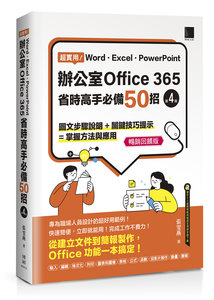 7折
超實用!Word.Excel.PowerPoint 辦公室 Office 365 省時高手必備 50招, 4/e (暢銷回饋版)
7折
超實用!Word.Excel.PowerPoint 辦公室 Office 365 省時高手必備 50招, 4/e (暢銷回饋版)$420$294 -
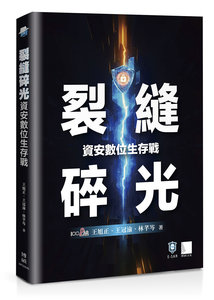 75折
裂縫碎光:資安數位生存戰
75折
裂縫碎光:資安數位生存戰$550$412 -
 85折
日本當代最強插畫 2025 : 150位當代最強畫師豪華作品集
85折
日本當代最強插畫 2025 : 150位當代最強畫師豪華作品集$640$544 -
 79折
Google BI 解決方案:Looker Studio × AI 數據驅動行銷實作,完美整合 Google Analytics 4、Google Ads、ChatGPT、Gemini
79折
Google BI 解決方案:Looker Studio × AI 數據驅動行銷實作,完美整合 Google Analytics 4、Google Ads、ChatGPT、Gemini$630$498 -
 79折
超有料 Plus!職場第一實用的 AI 工作術 - 用對 AI 工具、自動化 Agent, 讓生產力全面進化!
79折
超有料 Plus!職場第一實用的 AI 工作術 - 用對 AI 工具、自動化 Agent, 讓生產力全面進化!$599$473 -
 75折
從零開始學 Visual C# 2022 程式設計, 4/e (暢銷回饋版)
75折
從零開始學 Visual C# 2022 程式設計, 4/e (暢銷回饋版)$690$518 -
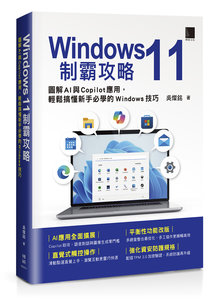 75折
Windows 11 制霸攻略:圖解 AI 與 Copilot 應用,輕鬆搞懂新手必學的 Windows 技巧
75折
Windows 11 制霸攻略:圖解 AI 與 Copilot 應用,輕鬆搞懂新手必學的 Windows 技巧$640$480 -
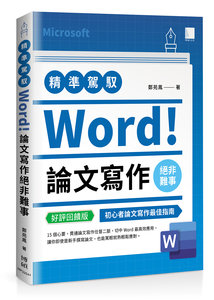 75折
精準駕馭 Word!論文寫作絕非難事 (好評回饋版)
75折
精準駕馭 Word!論文寫作絕非難事 (好評回饋版)$480$360 -
 Sam Yang 的插畫藝術:用 Procreate / PS 畫出最強男友視角 x 女孩美好日常
$699$629 -
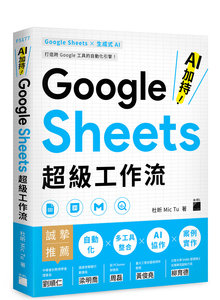 79折
AI 加持!Google Sheets 超級工作流
79折
AI 加持!Google Sheets 超級工作流$599$473 -
 78折
想要 SSR? 快使用 Nuxt 吧!:Nuxt 讓 Vue.js 更好處理 SEO 搜尋引擎最佳化(iThome鐵人賽系列書)
78折
想要 SSR? 快使用 Nuxt 吧!:Nuxt 讓 Vue.js 更好處理 SEO 搜尋引擎最佳化(iThome鐵人賽系列書)$780$608 -
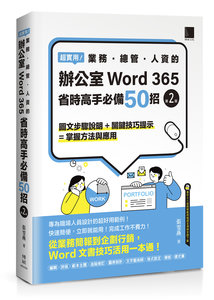 78折
超實用!業務.總管.人資的辦公室 WORD 365 省時高手必備 50招 (第二版)
78折
超實用!業務.總管.人資的辦公室 WORD 365 省時高手必備 50招 (第二版)$500$390 -
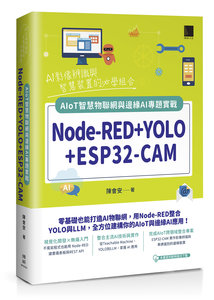 7折
Node-RED + YOLO + ESP32-CAM:AIoT 智慧物聯網與邊緣 AI 專題實戰
7折
Node-RED + YOLO + ESP32-CAM:AIoT 智慧物聯網與邊緣 AI 專題實戰$680$476 -
 79折
「生成式⇄AI」:52 個零程式互動體驗,打造新世代人工智慧素養
79折
「生成式⇄AI」:52 個零程式互動體驗,打造新世代人工智慧素養$599$473 -
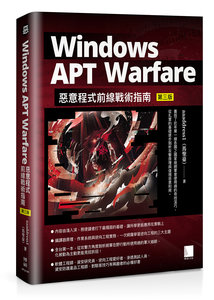 7折
Windows APT Warfare:惡意程式前線戰術指南, 3/e
7折
Windows APT Warfare:惡意程式前線戰術指南, 3/e$720$504 -
 75折
我輩程式人:回顧從 Ada 到 AI 這條程式路,程式人如何改變世界的歷史與未來展望 (We, Programmers: A Chronicle of Coders from Ada to AI)
75折
我輩程式人:回顧從 Ada 到 AI 這條程式路,程式人如何改變世界的歷史與未來展望 (We, Programmers: A Chronicle of Coders from Ada to AI)$850$637 -
 75折
不用自己寫!用 GitHub Copilot 搞定 LLM 應用開發
75折
不用自己寫!用 GitHub Copilot 搞定 LLM 應用開發$600$450 -
 79折
Tensorflow 接班王者:Google JAX 深度學習又快又強大 (好評回饋版)
79折
Tensorflow 接班王者:Google JAX 深度學習又快又強大 (好評回饋版)$780$616 -
 79折
GPT4 會你也會 - 共融機器人的多模態互動式情感分析 (好評回饋版)
79折
GPT4 會你也會 - 共融機器人的多模態互動式情感分析 (好評回饋版)$700$553 -
 79折
技術士技能檢定 電腦軟體應用丙級術科解題教本|Office 2021
79折
技術士技能檢定 電腦軟體應用丙級術科解題教本|Office 2021$460$363 -
 75折
Notion 與 Notion AI 全能實戰手冊:生活、學習與職場的智慧策略 (暢銷回饋版)
75折
Notion 與 Notion AI 全能實戰手冊:生活、學習與職場的智慧策略 (暢銷回饋版)$560$420
相關主題


商品描述
本書對計算機的組裝與維修進行了全面系統的講解。全書共9章,依次對電腦的用途、分類、硬件系統、軟件系統,電腦的內外部組件的結構、參數、挑選技巧,電腦組裝的各項準備及安裝和連接步驟、操作系統的下載、介質製作、安裝和配置過程,電腦故障的排查思路、各部件的常見故障及維修方法、操作系統主要的備份和還原手段、電腦的各種清理和優化方案,局域網的結構、設備、連接及配置過程等進行了詳細的闡述。 本書在進行各種知識點的講解時,輔以大量生動形象的圖解對話、實物圖片、操作圖片,使內容更加直觀易懂。書中還穿插了“知識拓展”,用來進一步介紹專業知識;在章末還安排了“專題拓展”,介紹一些前沿且實用的技術,開闊讀者的視野。 本書非常適合計算機初級用戶、計算機愛好者、軟硬件維修人員、運維人員、硬件工程師等自學使用,也適合作為職業院校或培訓機構相關專業的教材。
目錄大綱
第1章 全面認識電腦
1.1 計算機的出現和發展 3
1.1.1 計算機的出現 3
1.1.2 計算機的發展 5
1.1.3 電腦的出現 7
1.2 計算機用途和分類 7
1.2.1 計算機的主要用途 7
1.2.2 計算機的分類 9
1.2.3 電腦的類型 10
1.3 電腦的硬件組成12
1.3.1 內部組件12
1.3.2 外部組件16
1.4 電腦的軟件組成 18
1.4.1 操作系統18
1.4.2 應用軟件 20
1.5 電腦的選購流程21
1.5.1 制訂選購方案.21
1.5.2 組裝機的選購流程 22
1.5.3 品牌機的選購流程 24
1.5.4 購買臺式機還是筆記本 25
專題拓展:UEFI與GPT 26
第2章 電腦的內部組件
2.1 認識CPU 29
2.1.1 CPU簡介 29
2.1.2 Intel主要代表產品 29
2.1.3 AMD主要代表產品 30
2.1.4 CPU的主要參數 32
2.1.5 CPU的選購技巧 35
2.1.6 CPU散熱器的選購技巧 36
2.2 認識主板 37
2.2.1 主板的作用 37
2.2.2 主板的布線和通道 38
2.2.3 主板的版型 38
2.2.4 主板的功能芯片 39
2.2.5 主板的主要接口 40
2.2.6 主板的選購及搭配技巧 47
2.3 認識內存 48
2.3.1 內存的主要結構及作用 49
2.3.2 內存的主要參數與選購技巧 49
2.4 認識顯卡 51
2.4.1 顯卡簡介 52
2.4.2 顯卡的結構 52
2.4.3 顯卡的性能參數和選購技巧 56
2.5 認識硬盤 57
2.5.1 硬盤簡介 57
2.5.2 機械硬盤的參數 60
2.5.3 固態硬盤的參數 62
2.5.4 硬盤的選購技巧及註意事項 65
2.6 認識電源 67
2.6.1 電源的作用 67
2.6.2 電源的參數和選購技巧 67
2.6.3 全模組電源.71
2.7 認識機箱 73
2.7.1 機箱簡介 73
2.7.2 機箱的分類 74
2.7.3 機箱風道 74
2.7.4 機箱的選購技巧 75
專題拓展:硬件檢測軟件 76
第3章 電腦的外部組件
3.1 認識液晶顯示器 81
3.1.1 液晶顯示器的組成81
3.1.2 液晶顯示器的顯示原理 82
3.1.3 液晶顯示器的主要參數和選購技巧 82
3.2 認識鼠標 87
3.2.1 鼠標的分類 87
3.2.2 鼠標的主要參數和選購技巧 88
3.3 認識鍵盤 90
3.3.1 鍵盤的分類 90
3.3.2 鍵盤的主要參數和選購技巧91
3.4 認識音箱、耳麥及麥克風 92
3.4.1 音箱簡介 92
3.4.2 音箱的連接 93
3.4.3 音箱的主要參數和選購技巧 94
3.4.4 耳麥簡介 95
3.4.5 耳麥的功能參數和選購技巧 96
3.4.6 麥克風簡介 97
3.4.7 麥克風的主要參數和選購技巧 98
3.5 認識打印機 99
3.5.1 打印機的分類 99
3.5.2 打印機的主要參數和選購技巧.100
3.6 認識掃描儀 102
3.6.1 掃描儀簡介.102
3.6.2 掃描儀的分類.103
3.6.3 掃描儀的主要參數和選購技巧.104
3.7 認識攝像頭 105
3.7.1 攝像頭簡介 105
3.7.2 攝像頭的類型 105
3.7.3 攝像頭的主要參數和選購技巧 106
專題拓展:其他電腦外設 108
第4章 電腦的組裝
4.1 組裝電腦的準備 111
4.1.1 工具的準備111
4.1.2 硬件/零件準備 113
4.1.3 組裝流程準備 115
4.2 內部組件的安裝 116
4.2.1 安裝CPU 116
4.2.2 安裝散熱器 117
4.2.3 安裝內存 119
4.2.4 安裝主板 119
4.2.5 安裝電源 120
4.2.6 連接前面板跳線 121
4.2.7 安裝顯卡 122
4.2.8 安裝硬盤123
4.3 外部組件的連接 124
4.3.1 鍵盤與鼠標的連接 124
4.3.2 顯示器的連接 124
4.3.3 網線的連接 125
4.3.4 其他外部組件的連接 125
4.3.5 外部電源的連接 125
專題拓展:水冷散熱器的安裝 126
第5章 操作系統的安裝
5.1 操作系統的下載 129
5.1.1 官網下載原版操作系統 129
5.1.2 第三方網站下載原版操作系統 130
5.2 製作安裝介質 130
5.2.1 使用官方工具製作系統安裝U盤 130
5.2.2 使用第三方PE工具製作系統維護U盤 132
5.3 硬盤分區 133
5.3.1 MBR分區表與GPT分區表 133
5.3.2 使用DiskGenius對硬盤進行分區 133
5.3.3 使用DiskGenius對硬盤進行其他操作 135
5.4 升級、安裝操作系統 136
5.4.1 Windows 11的安裝要求 136
5.4.2 在線升級安裝Windows 11 138
5.4.3 離線升級安裝Windows 11 138
5.5 全新安裝操作系統 140
5.5.1 啟動安裝 140
5.5.2 硬盤分區 141
5.5.3 安裝配置 143
5.6 使用部署工具安裝Windows 11 147
5.6.1 常見的部署工具 147
5.6.2 使用WinNTSetup部署安裝Windows 11 147
5.7 Windows 11的設置 151
5.7.1 啟動Windows更新 151
5.7.2 停用Windows 更新 152
5.7.3 Windows 11調出桌面圖標 152
專題拓展:Windows 11的激活 154
第6章 電腦故障檢測及排除
6.1 電腦維修工具 157
6.1.1 拆裝工具 157
6.1.2 清理工具 157
6.1.3 檢測工具 158
6.1.4 維修工具 159
6.1.5 介質準備 159
6.2 電腦故障的主要分類 160
6.2.1 硬件故障產生原因 160
6.2.2 軟件故障產生原因 162
6.3 電腦故障的排查原則和檢測方法 164
6.3.1 電腦故障的排查原則 164
6.3.2 電腦故障的檢測方法 165
6.3.3 電腦故障的一般排查順序 166
6.4 電腦主要組件的常見故障及排除 167
6.4.1 CPU的常見故障及排除 167
6.4.2 主板的常見故障及排除 169
6.4.3 內存的常見故障及排除 171
6.4.4 硬盤的常見故障及排除 172
6.4.5 顯卡的常見故障及排除 175
6.4.6 電源的常見故障及排除 176
6.4.7 顯示器的常見故障及排除 177
6.5 使用操作系統自帶的功能修覆電腦 178
6.5.1 使用高級啟動 178
6.5.2 使用疑難解答修覆系統故障 180
6.5.3 硬盤故障的修覆 181
專題拓展:筆記本常見故障及排除順序 182
第7章 電腦的備份及災難恢覆
7.1 使用還原點備份和還原 185
7.1.1 創建還原點 185
7.1.2 使用還原點還原 186
7.2 使用文件歷史記錄備份和還原文件 189
7.2.1 創建文件備份 189
7.2.2 還原文件 190
7.3 使用“備份和還原(Windows 7)”功能備份和還原 190
7.3.1 使用“備份和還原(Windows 7)”備份 191
7.3.2 使用“備份和還原(Windows 7)”還原 192
7.4 使用系統映像備份和還原系統 194
7.4.1 系統映像的創建 194
7.4.2 使用系統映像還原系統 195
7.5 重置系統 197
7.6 註冊表的備份和還原 199
7.6.1 備份註冊表信息 199
7.6.2 還原註冊表 200
7.7 使用PE對系統進行災難恢覆 201
7.7.1 恢覆誤刪除的文件 201
7.7.2 賬戶密碼的清空和重置 204
專題拓展:使用PE修覆系統引導 207
第8章 電腦的清理及優化
8.1 電腦的垃圾文件清理 211
8.1.1 使用系統自帶工具清理電腦 211
8.1.2 設置存儲感知 212
8.1.3 清理其他驅動器 213
8.1.4 刪除不用的軟件 214
8.1.5 磁盤碎片整理 215
8.2 電腦的常見優化 217
8.2.1 禁用軟件的開機啟動 217
8.2.2 修改默認文件的保存位置 218
8.2.3 修改文件的默認打開方式 219
8.2.4 系統個性化設置 221
8.2.5 電源的設置 226
8.2.6 調整視覺效果 227
8.3 使用第三方軟件對電腦進行清理和優化 228
8.3.1 使用電腦管家對電腦進行清理和優化 228
8.3.2 使用Windows 11 Manager對電腦進行清理和維護 231
專題拓展:為Windows 11變臉 235
第9章 家庭局域網的組建與維護
9.1 局域網簡介 239
9.1.1 局域網的特點 239
9.1.2 局域網常用術語 240
9.2 家庭局域網常見設備 241
9.2.1 光纖貓 241
9.2.2 無線路由器 242
9.2.3 交換機 242
9.2.4 通信介質 243
9.2.5 網卡 245
9.2.6 終端設備 246
9.3 家庭局域網的硬件連接 246
9.3.1 光纖貓和無線路由器的連接 246
9.3.2 無線路由器與有線設備的連接 247
9.3.3 交換機與信息點的連接 248
9.3.4 有線設備連接信息點 248
9.3.5 路由器與信息盒的位置 248
9.4 家庭局域網的軟件設置 249
9.4.1 無線路由器的配置 249
9.4.2 電腦網卡的設置 253
9.5 家庭局域網的常見故障排查和處理 254
9.5.1 家庭局域網故障的排查思路 254
9.5.2 電腦無法上網的排查流程 256
專題拓展:局域網共享的設置和訪問 258


