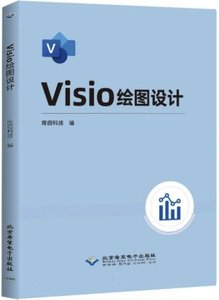
Visio繪圖軟件標準教程(全彩微課版 )(AIGC·第2版)
王曼、李楠


相關主題


商品描述
"本書以Visio為寫作基礎,以知識應用為寫作重心,用通俗易懂的語言對Visio這一辦公繪圖軟件進行了詳細的闡述。全書共9章,主要介紹了Visio軟件界面、入門操作、形狀創建與編輯、文本與註解的應用、圖像和圖表的使用、圖部件和文本對象的使用、主題和樣式的使用、Visio數據功能的使用、塊圖與主題圖表的使用等大量的知識。書中引入了AIGC技術輔助繪圖的相關知識,以幫助讀者提升繪圖效率。 本書結構嚴謹,理論豐富,全程圖解,即學即用。不僅適合辦公自動化人員以及Visio愛好者閱讀使用,還適合各行業文案人員、策劃人員閱讀學習,同時,也可作為各高等院校及電腦培訓機構的教學用書。 "
作者簡介
王曼,畢業於華中科技大學工業設計系。現為鄭州輕工業大學信息化管理中心信息系統管理部工程師。多年從事信息系統建設管理、網站設計、平面設計、展陳設計等工作。擅長美術設計,排版編輯等工作。
目錄大綱
目 錄
第1章
Visio入門:圖形化辦公首席專家
1.1 Visio的基礎知識 2
1.1.1 Visio的出現與發展 2
1.1.2 Visio 2024簡介 3
1.1.3 Visio的應用領域 6
1.1.4 AI在Visio中的應用前景 7
1.2 Visio工作界面 8
1.2.1 Office通用板塊 9
1.2.2 Visio專屬功能板塊 11
1.2.3 AI模板推薦與輔助搜索 13
1.3 Visio窗口基礎操作 13
1.3.1 新建窗口 14
1.3.2 多窗口的查看 14
動手練 切換Visio窗口 14
案例實戰:使用AI創建我的首個Visio文檔 15
新手答疑 18
第2章
初探Visio:從零開始的繪圖之旅
2.1 創建繪圖文檔 20
2.1.1 空白繪圖文檔的創建 20
2.1.2 使用內置模板創建繪圖文檔 21
動手練 使用在線模板創建繪圖文檔 21
2.2 打開繪圖文檔 22
2.2.1 雙擊打開繪圖文檔 22
2.2.2 通過Visio程序打開 23
動手練 通過Visio“打開”功能打開 23
2.3 保存繪圖文檔 24
2.3.1 另存為繪圖文檔 24
2.3.2 保存修改到繪圖文檔 25
動手練 設置自動保存時間 25
2.4 設置繪圖文檔的頁面屬性 26
2.4.1 設置繪圖文檔頁面大小 26
動手練 “頁面設置”對話框的參數調整 27
2.4.2 設置繪圖文檔屬性 27
動手練 刪除隱私信息 28
2.5 設置前景頁與背景頁 29
2.5.1 前景頁的創建 29
2.5.2 背景頁的創建 30
動手練 更換背景頁樣式 30
2.6 繪圖文檔的打印與輸出 32
2.6.1 設置打印幅面 32
2.6.2 設置打印選項 33
2.6.3 輸出其他格式文檔 33
動手練 流程圖的輸出 33
2.6.4 讓AI讀懂Visio 34
2.7 使用AI學習Visio知識 35
2.7.1 利用AI搜索精準獲取Visio教程 35
2.7.2 通過AI獲取Visio操作指導 36
2.7.3 未來展望 36
案例實戰:利用模板創建團隊組織結構圖 37
新手答疑 39
第3章
形狀魔法:基礎構建與高級操控
3.1 認識形狀 41
3.1.1 形狀的種類 41
3.1.2 形狀手柄的種類 41
動手練 導入“我的形狀” 43
3.2 繪制與編輯形狀 44
3.2.1 繪制形狀 44
3.2.2 選擇形狀 45
動手練 使用套索工具選擇多個形狀 47
3.2.3 移動形狀 47
3.2.4 翻轉形狀 49
3.2.5 形狀的對齊及分布 49
動手練 網絡設備模塊的排列 50
3.2.6 組合形狀 51
3.2.7 疊放形狀 51
3.3 美化形狀 52
3.3.1 使用內置樣式美化 52
3.3.2 使用自定義樣式美化 52
3.3.3 使用AI進行智能風格優化 53
3.4 連接形狀 54
3.4.1 自動連接形狀 54
3.4.2 手動連接形狀 55
動手練 使用連接工具連接形狀 56
3.4.3 更改連接線 57
案例實戰:制作采購流程圖並使用AI審閱 58
新手答疑 62
第4章
圖文融合:文本藝術與排版法則
4.1 文本的創建 64
4.1.1 使用圖形創建 64
4.1.2 使用文本框創建 65
動手練 一鍵插入日期字段 65
4.2 文本的基礎操作 66
4.2.1 文本的編輯 66
4.2.2 文本的查找與替換 67
動手練 文本的保護 68
4.2.3 使用AI智能生成文本 69
4.3 註解的創建 69
4.3.1 使用圖表註釋 69
4.3.2 使用標註形狀 70
4.3.3 使用標題塊 71
動手練 創建圖例 72
4.4 文本格式的設置 73
4.4.1 設置字體格式 73
4.4.2 設置段落格式 75
動手練 為文本添加項目符號 75
案例實戰:繪制網絡拓撲圖 76
新手答疑 79
第5章
視覺設計:圖表與圖片的智能融合
5.1 插入圖片 81
5.1.1 插入本地圖片 81
5.1.2 插入聯機圖片 81
5.1.3 讓AI生成圖片素材 82
5.2 編輯圖片 83
5.2.1 調整圖片的大小和位置 83
5.2.2 旋轉圖片及調整疊放順序 84
動手練 裁剪圖片 85
5.3 美化圖片 85
5.3.1 調整圖片效果 85
5.3.2 調整圖片邊框樣式 87
動手練 設置圖片邊框的樣式 88
5.3.3 設置圖片的顯示效果 88
5.4 創建圖表 89
5.4.1 插入圖表 89
5.4.2 調整圖表 89
動手練 創建水果銷售統計圖表 90
5.5 設置圖表布局 92
5.5.1 使用預設布局 92
5.5.2 自定義圖表元素 92
5.5.3 添加分析線 93
5.6 設置圖表格式 95
5.6.1 設置圖表區格式 95
5.6.2 設置數據系列格式 96
動手練 美化科技產品銷量統計圖表 96
案例實戰:AI協助制作項目流程甘特圖 97
新手答疑 100
第6章
復合元素:圖部件與文本對象精要
6.1 超鏈接的使用 102
6.1.1 插入超鏈接 102
6.1.2 鏈接到其他文件 103
動手練 將企業組織結構圖調至PPT中 104
6.2 容器的使用 105
6.2.1 容器的插入 105
6.2.2 容器尺寸的調整 106
6.2.3 容器樣式的設置 107
6.2.4 定義容器成員資格 108
6.3 標註的使用 109
6.3.1 插入標註 109
6.3.2 編輯標註 109
6.4 文本對象的使用 111
6.4.1 添加屏幕提示 111
6.4.2 插入特殊符號 111
6.4.3 插入空白演示文稿 112
6.5 批註的使用 113
6.5.1 創建批註 113
6.5.2 批註的編輯 113
動手練 刪除批註內容 114
案例實戰:AI輔助制作計算機安裝流程圖 115
新手答疑 119
第7章
智能樣式:主題樣式與視覺規範
7.1 內置主題的使用 121
7.1.1 更改圖表主題 121
7.1.2 阻止主題影響形狀 122
動手練 為職能工作流應用主題效果 123
7.2 自定義主題的設置 123
7.2.1 自定義顏色和效果的設置 123
7.2.2 自定義連接線和裝飾的設置 124
7.2.3 新建主題顏色 124
動手練 為網絡拓撲圖自定義主題 125
7.3 樣式的使用 126
7.3.1 添加樣式命令 126
7.3.2 使用樣式 127
7.3.3 自定義圖案樣式 128
動手練 美化營銷方案線條端點圖案樣式 130
7.3.4 AI設計圖案樣式 132
案例實戰:制作計算機無法上網故障
案例實戰:分析圖 132
新手答疑 135
第8章
數據可視化:智能圖形與動態關聯
8.1 形狀數據的設置 137
8.1.1 形狀數據的錄入 137
8.1.2 外部數據的導入 137
動手練 導入員工信息數據表 138
8.1.3 形狀數據的更改 141
8.1.4 形狀數據的刷新 141
8.1.5 AI輔助生成數據 142
8.2 使用圖形增強數據表現 142
8.2.1 更改數據圖形樣式 142
8.2.2 編輯數據圖形 144
動手練 使用圖標集增強數據表現 147
8.3 形狀表數據的設置 147
8.3.1 查看形狀表數據 147
8.3.2 函數與公式的使用 148
8.4 數據報告的創建 149
8.4.1 使用預定義報告 149
8.4.2 使用圖例 150
動手練 自定義報告 150
案例實戰:制作學生素質能力統計圖表 152
新手答疑 156
第9章
邏輯圖示:塊圖與流程圖表實戰
9.1 創建與編輯塊圖 158
9.1.1 創建塊圖 158
9.1.2 編輯塊圖 160
動手練 制作組合扇狀圖 161
9.2 創建與編輯圖表 163
9.2.1 條形圖表的創建 163
9.2.2 餅圖的創建 165
動手練 創建部署完成度圖表 166
9.2.3 條形圖和餅狀圖的編輯 167
9.3 創建與編輯營銷圖表 169
9.3.1 創建中心輻射圖表 169
9.3.2 創建三角形圖表 170
動手練 創建金字塔圖表 171
9.4 創建與編輯靈感觸發圖 172
9.4.1 創建靈感觸發圖 172
9.4.2 導入與導出圖表 173
動手練 調整公司主要產品一覽圖布局 174
9.4.3 讓AI選擇最佳圖表 176
案例實戰:AI輔助制作公司組織結構圖 176
新手答疑 180
第10章
交互協作:跨平臺辦公協同新生態
10.1 發布為Web格式 182
10.1.1 另存為Web網頁 182
10.1.2 設置發布選項 183
10.2 共享與輸出繪圖 184
10.2.1 作為附件發送文檔 184
10.2.2 以PDF及XPS格式發送 185
動手練 將統計表輸出為網頁格式 186
10.3 Visio與其他辦公軟件的協同工作 187
10.3.1 Visio與Word的協同工作 187
10.3.2 Visio與Excel的協同工作 187
10.3.3 Visio與PowerPoint的協同工作 190
動手練 將平面布置圖導入Visio 190
10.4 Visio與其他圖表繪制軟件的協同 192
10.4.1 導入Visio文檔 192
10.4.2 編輯Visio文檔 193
10.4.3 保存為Visio文檔 195
10.4.4 使用億圖AI功能 196
案例實戰:AI輔助制作單位報銷流程圖 197
新手答疑 200