相關主題


商品描述
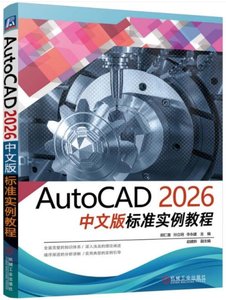
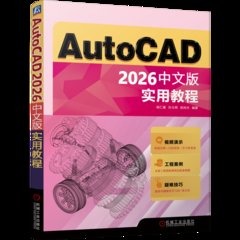
本書重點介紹了AutoCAD 2026中文版的功能、使用方法和作技巧。本書的點是在講解知識點的同時列舉了大量的實例,使讀者能夠在實踐中掌握AutoCAD 2026中文版的使用。
全書分為13章,分別介紹了AutoCAD 2026入門、二維繪圖命令、確繪圖、圖層設置、二維編輯命令、文字與表格、尺寸標註、圖塊及其屬性、設計中心和工具選項板、三維實體繪制基礎、三維編輯、實體編輯與渲染、AI賦能與AutoCAD智能開發。
為了配合大、中院校師生使用本書進行教學,隨書配贈了電子資料,內容含了全書實例作過程視頻文件和實例源文件,以及為老師教學準備的PowerPoint多媒體電子教案。另外,為了延伸讀者的學習範圍,電子資料中還含了AutoCAD作技巧170例、實用AutoCAD圖樣100套以及長達500min的作過程講解錄音和動畫。
本書是面向AutoCAD初、中級用戶的一本實用教程,既可以作為大、中院校計算機輔助設計(AutoCAD)的技能培訓教材,也可以作為初的自學指導教材。
目錄大綱
前言
第1章 AutoCAD 2026入門1
1.1 作界面2
1.1.1 作界面簡介4
1.1.2 作實例—繪制線段11
1.2 繪圖系統13
1.2.1 繪圖系統配置13
1.2.2 作實例—設置屏幕顏色和光標大小14
1.3 文件管理16
1.4 圖形顯示工具19
1.4.1 縮放20
1.4.2 平移21
1.5 動手練一練22
第2章 二維繪圖命令23
2.1 直線24
2.1.1 繪制直線段24
2.1.2 作實例—五角星24
2.1.3 繪制構造線26
2.2 圓28
2.2.1 繪制圓28
2.2.2 作實例—哈哈豬29
2.2.3 繪制圓弧30
2.2.4 作實例—五瓣梅31
2.2.5 繪制圓環33
2.2.6 繪制橢圓與橢圓弧33
2.2.7 作實例—洗臉盆35
2.3 圓心標記和中心線36
2.3.1 繪制圓心標記36
2.3.2 作實例—連接桿的中心線37
2.3.3 繪制中心線37
2.3.4 作實例—螺栓的中心線38
2.4 平面圖形39
2.4.1 繪制矩形39
2.4.2 作實例—方頭平鍵40
2.4.3 繪制多邊形42
2.4.4 作實例—螺母43
2.5 點43
2.5.1 繪制點44
2.5.2 等分點與定距等分45
2.5.3 作實例—棘輪46
2.6 多段線47
2.6.1 繪制多段線47
2.6.2 作實例—交通標誌48
2.7 樣條曲線50
2.7.1 繪制樣條曲線50
2.7.2 作實例—螺釘旋具51
2.8 多線53
2.8.1 繪制多線53
2.8.2 定義多線樣式54
2.8.3 編輯多線55
2.8.4 作實例—墻體56
2.9 圖案填充58
2.9.1 圖案填充的作58
2.9.2 作實例—小屋61
2.10 綜合演練—汽車63
2.11 動手練一練65
第3章 確繪圖67
3.1 確定位工具68
3.1.1 正交模式68
3.1.2 柵格顯示68
3.1.3 捕捉模式69
3.2 對象捕捉70
3.2.1 殊位置點捕捉70
3.2.2 作實例—盤蓋71
3.2.3 對象捕捉設置72
3.2.4 作實例—三環旗73
3.3 對象追蹤75
3.3.1 自動追蹤76
3.3.2 作實例—殊位置線段的繪制76
3.3.3 軸追蹤77
3.3.4 作實例—通過軸追蹤繪制方頭平鍵77
3.4 對象約束79
3.4.1 幾何約束80
3.4.2 作實例—繪制相切及同心的圓81
3.4.3 尺寸約束83
3.4.4 作實例—利用尺寸驅動更改方頭平鍵尺寸84
3.5 動手練一練86
第4章 圖層設置87
4.1 設置圖層88
4.1.1 利用對話框設置圖層88
4.1.2 利用面板設置圖層92
4.2 設置顏色92
4.3 設置線型94
4.3.1 在“圖層性管理器”選項板中設置線型94
4.3.2 在“線型管理器”對話框中設置線型94
4.3.3 作實例—螺栓95
4.4 綜合演練—繪制泵軸96
4.5 動手練一練100
第5章 二維編輯命令101
5.1 選擇對象102
5.2 覆制類命令104
5.2.1 覆制104
5.2.2 作實例—辦公桌105
5.2.3 鏡像命令106
5.2.4 作實例—壓蓋107
5.2.5 偏移命令108
5.2.6 作實例—擋圈109
5.2.7 陣列命令110
5.2.8 作實例—彈簧111
5.3 改變位置類命令114
5.3.1 旋轉命令114
5.3.2 作實例—曲柄115
5.3.3 移動命令118
5.3.4 作實例—餐廳桌椅118
5.3.5 縮放命令120
5.3.6 作實例—紫荊花121
5.4 改變幾何性類命令123
5.4.1 修剪命令124
5.4.2 作實例—足球125
5.4.3 延伸命令127
5.4.4 作實例—螺釘128
5.4.5 拉伸命令130
5.4.6 作實例—手柄131
5.4.7 拉長命令134
5.4.8 作實例—掛鐘134
5.4.9 圓角命令135
5.4.10 作實例—吊鉤136
5.4.11 倒角命令138
5.4.12 作實例—軸139
5.4.13 打斷命令142
5.4.14 作實例—連接盤142
5.4.15 打斷於點命令145
5.4.16 作實例—油標尺145
5.4.17 分解命令148
5.4.18 作實例—圓頭平鍵149
5.4.19 合並命令150
5.5 刪除及恢覆類命令151
5.5.1 刪除命令151
5.5.2 恢覆命令152
5.5.3 命令152
5.6 對象編輯命令152
5.6.1 鉗夾功能152
5.6.2 作實例—利用鉗夾功能編輯圖形153
5.6.3 修改對象屬性154
5.6.4 作實例—花朵154
5.6.5 性匹配157
5.7 綜合演練157
5.7.1 組合沙發的繪制157
5.7.2 齒輪的繪制161
5.8 動手練一練164
第6章 文字與表格166
6.1 文本樣式167
6.2 文本標註169
6.2.1 單行文本標註169
6.2.2 多行文本標註171
6.2.3 作實例—技術要求176
6.3 文本編輯177
6.4 表格178
6.4.1 定義表格樣式178
6.4.2 創建表格180
6.4.3 編輯表格文字181
6.4.4 作實例—苗木表182
6.5 綜合演練—A3圖紙樣板圖185
6.6 動手練一練195
第7章 尺寸標註197
7.1 尺寸樣式198
7.1.1 新建或修改尺寸樣式198
7.1.2 線199
7.1.3 符號和箭頭200
7.1.4 文字202
7.1.5 調整204
7.1.6 主單位206
7.1.7 換算單位207
7.1.8 公差208
7.2 標註尺寸210
7.2.1 長度型尺寸標註210
7.2.2 作實例—標註螺栓尺寸211
7.2.3 對齊標註212
7.2.4 角度型尺寸標註212
7.2.5 直徑標註214
7.2.6 作實例—標註形片尺寸215
7.2.7 基線標註219
7.2.8 連續標註219
7.2.9 作實例—標註軸承座尺寸220
7.3 引線標註221
7.3.1 利用LEADER命令進行引線標註221
7.3.2 利用QLEADER命令進行引線標註223
7.3.3 作實例—標註齒輪軸套尺寸225
7.4 幾何公差230
7.4.1 幾何公差標註230
7.4.2 作實例—標註齒輪軸232
7.5 綜合演練—標註齒輪236
7.6 動手練一練239
第8章 圖塊及其屬性241
8.1 圖塊作242
8.1.1 定義圖塊242
8.1.2 圖塊的存盤243
8.1.3 作實例—將圖形定義為圖塊244
8.1.4 圖塊的入244
8.1.5 作實例—標註表面粗糙度符號246
8.1.6 動態塊247
8.1.7 作實例—利用動態塊功能標註表面粗糙度符號249
8.1.8 搜索和轉換250
8.1.9 實例—批量替換客房圖中的單人床251
8.2 圖塊屬性255
8.2.1 定義圖塊屬性255
8.2.2 修改屬性的定義256
8.2.3 圖塊屬性編輯256
8.2.4 作實例—將表面粗糙度數值設置成圖塊屬性並重新標註258
8.3 動手練一練260
第9章 設計中心和工具選項板262
9.1 設計中心263
9.1.1 啟動設計中心263
9.1.2 顯示圖形信息264
9.1.3 入圖塊266
9.1.4 圖形覆制267
9.2 工具選項板268
9.2.1 打開工具選項板268
9.2.2 新建工具選項板268
9.2.3 向工具選項板中添加內容269
9.2.4 作實例—繪制居室布置平面圖270
9.3 綜合演練—繪制日光燈的調節器電路272
9.3.1 設置繪圖環境272
9.3.2 繪制線路結構圖273
9.3.3 繪制各電子元件符號274
9.3.4 將電子元件符號入到線路結構圖280
9.3.5 添加文字和註釋282
9.4 動手練一練283
第10章 三維實體繪制基礎285
10.1 三維坐標系統286
10.1.1 創建坐標系286
10.1.2 動態坐標系287
10.2 觀察模式 289
10.2.1 動態觀察289
10.2.2 視圖控制器291
10.3 顯示形式292
10.3.1 消隱292
10.3.2 視覺樣式292
10.3.3 視覺樣式管理器294
10.4 創建基本三維實體295
10.4.1 創建長方體295
10.4.2 布爾運算296
10.4.3 作實例—撥架297
10.4.4 圓柱體299
10.4.5 作實例—彎管接頭300
10.5 征作302
10.5.1 拉伸302
10.5.2 旋轉303
10.5.3 作實例—帶輪304
10.5.4 掃掠307
10.5.5 作實例—鎖308
10.5.6 放樣311
10.5.7 拖拽313
10.6 綜合演練—繪制內六角圓柱頭螺釘314
10.7 動手練一練316
第11章 三維編輯318
11.1 三維編輯命令319
11.1.1 剖切319
11.1.2 作實例—連接軸環320
11.1.3 倒角322
11.1.4 圓角323
11.1.5 作實例—手柄323
11.1.6 三維鏡像326
11.1.7 作實例—支座327
11.1.8 三維陣列328
11.1.9 作實例—壓緊套329
11.1.10 三維移動331
11.1.11 作實例—角架332
11.1.12 三維旋轉334
11.1.13 作實例—閥桿334
11.2 綜合演練—繪制手壓閥閥體337
11.2.1 創建基本形體338
11.2.2 創建細節征340
11.2.3 創建螺紋343
11.3 動手練一練346
第12章 實體編輯與渲染348
12.1 編輯實體349
12.1.1 拉伸面349
12.1.2 作實例—針350
12.1.3 刪除面351
12.1.4 作實例—鑲塊352
12.1.5 旋轉面354
12.1.6 作實例—軸支架355
12.1.7 傾斜面357
12.1.8 作實例—機座357
12.1.9 覆制邊359
12.1.10 作實例—搖桿360
12.2 渲染實體363
12.2.1 貼圖363
12.2.2 材質364
12.2.3 渲染365
12.3 綜合演練—涼亭366
12.4 動手練一練376
第13章 AI賦能與AutoCAD智能開發377
13.1 AI在設計領域的概述378
13.1.1 AI的定義與工作原理378
13.1.2 AI技術如何賦能AutoCAD380
13.2 開發環境與工具381
13.2.1 AutoLISP和Visual LISP開發環境381
13.2.2 啟動Visual LISP編輯器384
13.2.3 作實例—Welcome to Beijing!384
13.2.4 Python與AutoCAD的結合387
13.2.5 作實例—Python案例400
13.2.6 加載和使用AI工具或件401
13.2.7 作實例—利用豆AI工具生成Python程序繪制油標尺立體圖408
13.3 AI輔助AutoCAD繪圖410
13.3.1 利用DeepSeek生成的SCR腳本繪圖411
13.3.2 作實例—利用DeepSeek生成SCR腳本繪制同心圓411
13.3.3 利用躍AI生成的LISP代碼繪制圖形413
13.3.4 作實例—利用躍AI生成的LISP代碼繪制哈哈豬414
13.3.5 利用DeepSeek生成Python程序繪圖418
13.3.6 作實例—利用DeepSeek生成Python程序繪制臺軸420
13.3.7 利用DeepSeek進行圖樣數據分析與化422
13.3.8 作實例—利用AI檢測球閥裝配圖中的沖突422
13.4 動手練一練426